Використовуйте стрілки для навігації по слайдам. Натисніть Пробіл або Enter, щоб призупинити автопрокрутку.
Потужні VPS/VDS сервери
Повний контроль, гнучка конфігурація та високопродуктивне середовище для ваших проєктів
Тарифи VPS
Хостинг Minecraft без лагів
Грайте з друзями на власному сервері - висока стабільність, повна свобода налаштувань.
Тарифи Minecraft
Виділені сервери
Орендуйте повноцінний сервер - максимум ресурсів, без компромісів і обмежень.
Тарифи серверів
Надійний хостинг для сайту
Запускайте свій сайт за кілька хвилин - швидко, стабільно, з підтримкою 24/7
Тарифи веб-хостингу
Як передавати файли між Windows Server (або VPS) та вашим локальним комп'ютером
Якщо ви користуєтеся Windows Server – на VPS або на виділеному сервері – є два надійні способи переносити файли між сервером і вашим власним комп'ютером. Перший налаштовується приблизно за тридцять секунд і чудово підходить для повсякденних задач. Другий потребує кількох хвилин, але краще працює з великими або регулярними передачами.
Обидва способи працюють у Windows Server 2019, 2022 і 2025, як на VPS, так і на виділених серверах, і незалежно від того, чи стоїть на вашому комп'ютері Windows чи macOS. Кожен розділ нижче охоплює обидві системи.
Спосіб 1: Перенаправлення дисків у Remote Desktop
Remote Desktop може надати серверу доступ до дисків вашого комп'ютера, і тоді вони відображаються поруч у Провіднику файлів. Копіювання зводиться до перетягування файлів мишею.
Налаштування у Windows
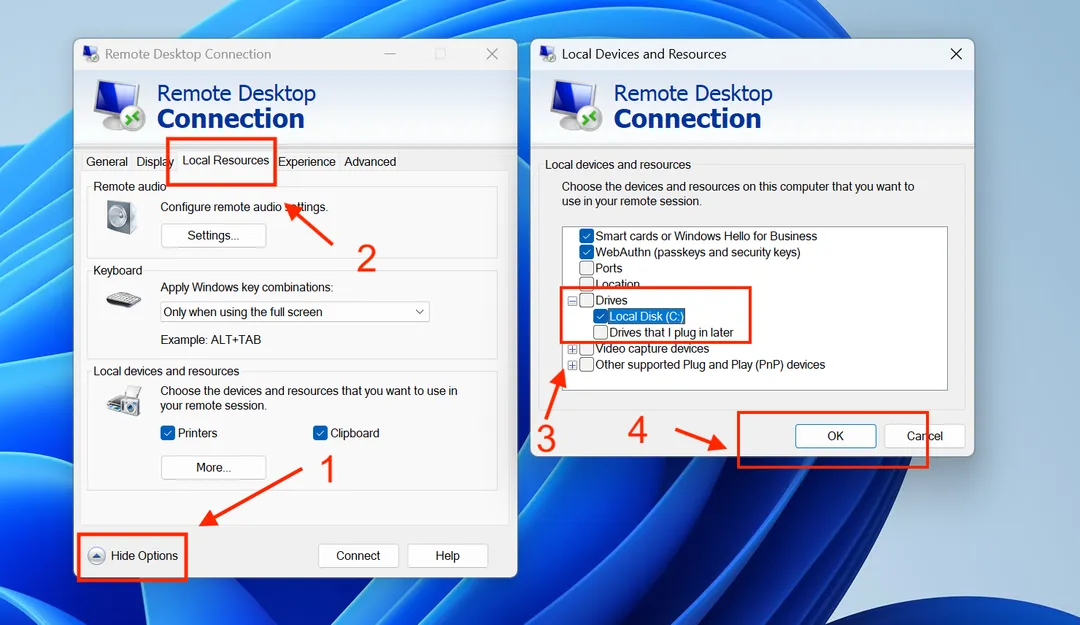
- Відкрийте Підключення до віддаленого робочого столу (Remote Desktop Connection) на своєму комп'ютері: натисніть
Win + R, введітьmstscі натисніть Enter. - Натисніть Показати параметри (Show Options) у лівому нижньому куті.
- Перейдіть на вкладку Локальні ресурси (Local Resources).
- У розділі Локальні пристрої та ресурси (Local devices and resources) натисніть Додатково... (More...).
- Розгорніть Диски (Drives) і позначте диск або папку, до яких сервер матиме доступ. Якщо вибрати диск
C:, серверу буде видно весь ваш комп'ютер, тому більшість користувачів обирає лише один диск або конкретну папку. - Натисніть OK і підключіться до сервера як зазвичай.
Налаштування на Mac
macOS не має вбудованого клієнта Remote Desktop, тому вам знадобиться безкоштовний застосунок Microsoft Windows App з Mac App Store. Якщо у вас уже встановлено Microsoft Remote Desktop – це той самий застосунок під попередньою назвою, і працює він так само.
Клієнт для Mac надає доступ до окремих папок, а не до дисків цілком:
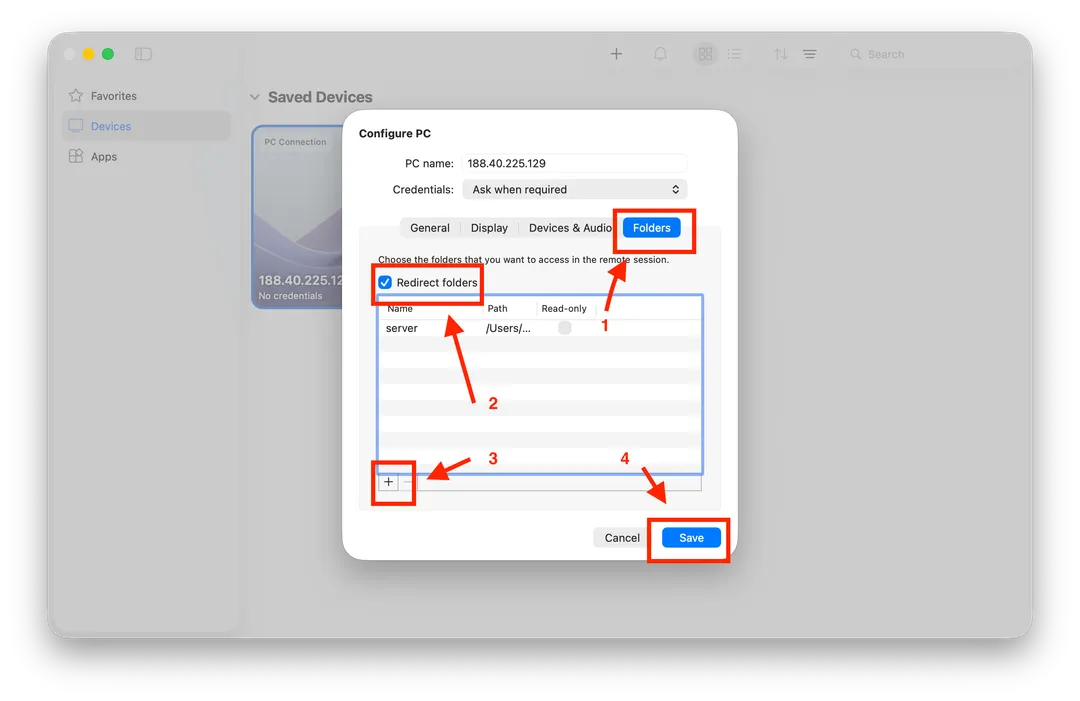
- Відкрийте Windows App.
- Клацніть правою кнопкою миші на збереженому сервері та виберіть Configure, або натисніть + → Add PC, якщо ви ще не додали сервер.
- Відкрийте вкладку Folders.
- Позначте Redirect folders, натисніть + і виберіть папку на вашому Mac. Можна додати кілька папок.
- Збережіть налаштування та підключіться до сервера.
Зручно створити для цього окрему папку на робочому столі – вона слугуватиме точкою обміну файлами в обох напрямках.
Як цим користуватися
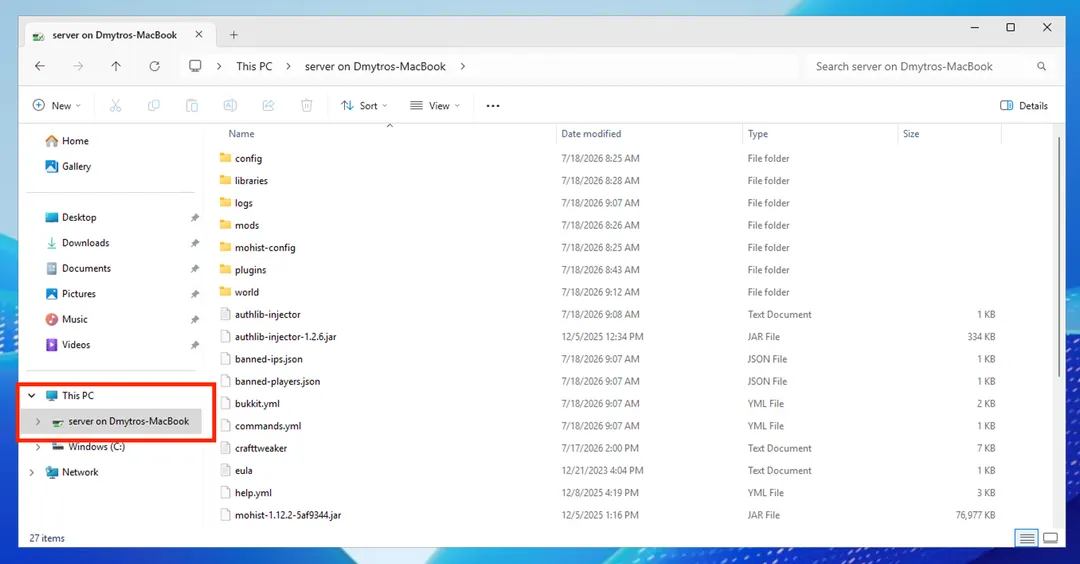
Після підключення відкрийте на сервері Провідник файлів (File Explorer) і перейдіть до розділу Цей комп'ютер (This PC). Ваші диски або папки з'являться в нижній частині списку, у групі Перенаправлені диски та папки (Redirected drives and folders), підписані назвою вашого комп'ютера. Копіюйте та вставляйте або перетягуйте файли в будь-якому напрямку.
У Windows також можна скопіювати файл на одній машині за допомогою Ctrl + C і вставити його на іншій за допомогою Ctrl + V. З Mac копіювання файлів через буфер обміну працює менш надійно, тому краще перетягувати файли безпосередньо в перенаправлену папку.
Що варто знати
- Налаштування зберігається для цього підключення, тож виконати його потрібно лише один раз.
- Передача файлів відбувається всередині сесії Remote Desktop, а тому працює помітно повільніше за спеціалізовані способи передачі.
Спосіб 2: SFTP через SSH
Windows Server містить сервер OpenSSH як вбудований додатковий компонент. Після його ввімкнення ви зможете підключатися повноцінним клієнтом для передачі файлів – це швидше, підтримує відновлення перерваних передач і не потребує активної сесії Remote Desktop.
Крок 1: Увімкніть сервер OpenSSH
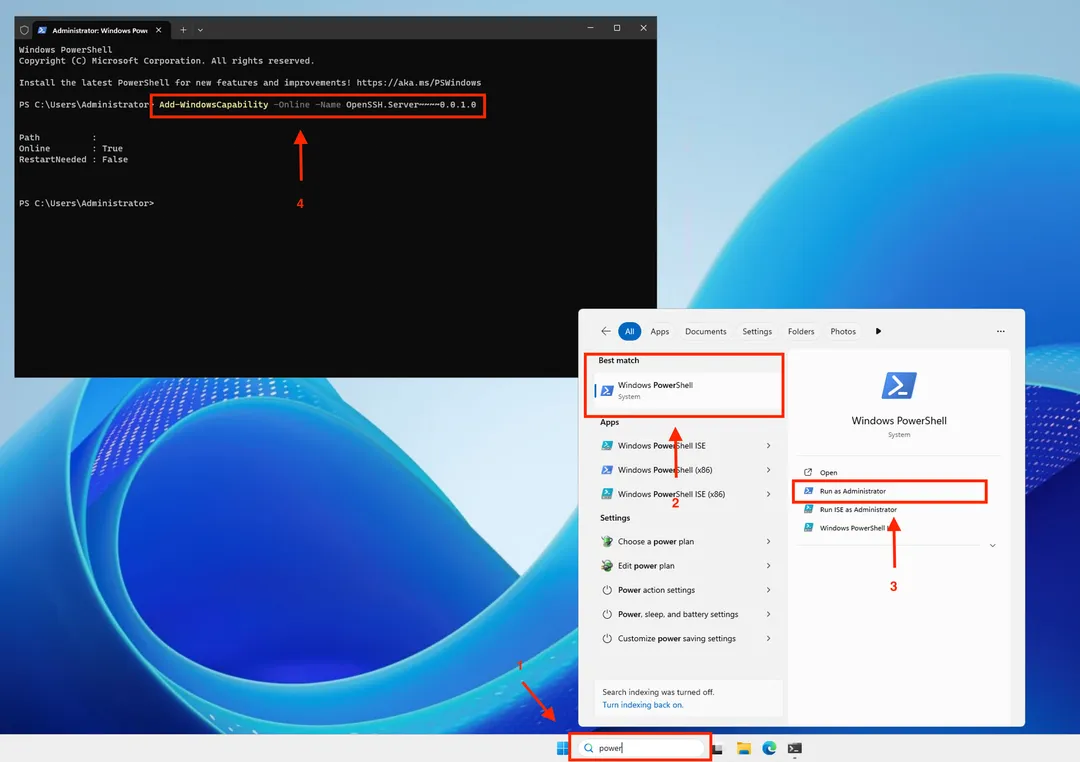
Підключіться до сервера через Remote Desktop, відкрийте PowerShell від імені адміністратора та виконайте:
Add-WindowsCapability -Online -Name OpenSSH.Server~~~~0.0.1.0Ця сама команда працює у Server 2019, 2022 і 2025. У Server 2019 вбудована збірка OpenSSH дещо старіша; для передачі файлів цього цілком достатньо, але за потреби найновішу версію можна встановити з офіційного проєкту OpenSSH for Windows на GitHub.
Крок 2: Запустіть службу й увімкніть автоматичний запуск
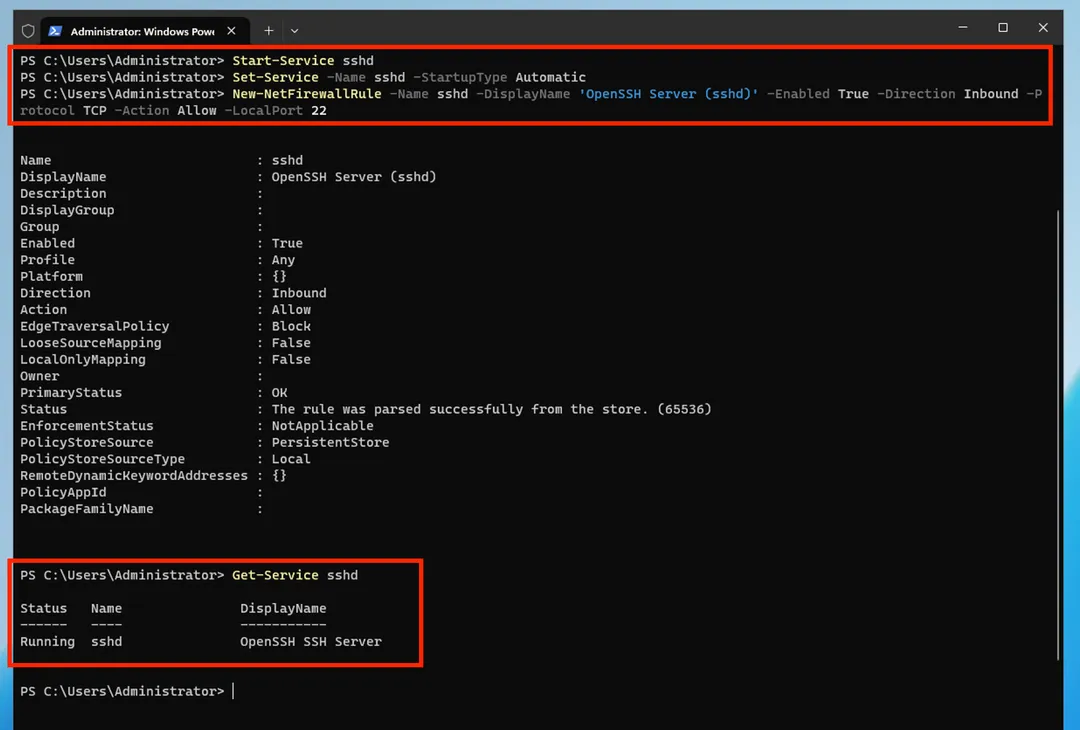
Start-Service sshd
Set-Service -Name sshd -StartupType Automatic
Тип запуску Automatic означає, що SSH автоматично запуститься самостійно після перезавантаження сервера.
Крок 3: Дозвольте SSH у брандмауері Windows
New-NetFirewallRule -Name sshd -DisplayName 'OpenSSH Server (sshd)' -Enabled True -Direction Inbound -Protocol TCP -Action Allow -LocalPort 22Перевірити, що все працює, можна командою:
Get-Service sshdСтатус має бути Running.
Крок 4: Підключіться зі свого комп'ютера
Налаштування на боці сервера завершено, і подальші кроки не залежать від того, який клієнт ви оберете. Виберіть той, що відповідає вашому комп'ютеру.
У Windows
За допомогою WinSCP (рекомендовано)
- Завантажте та встановіть WinSCP.
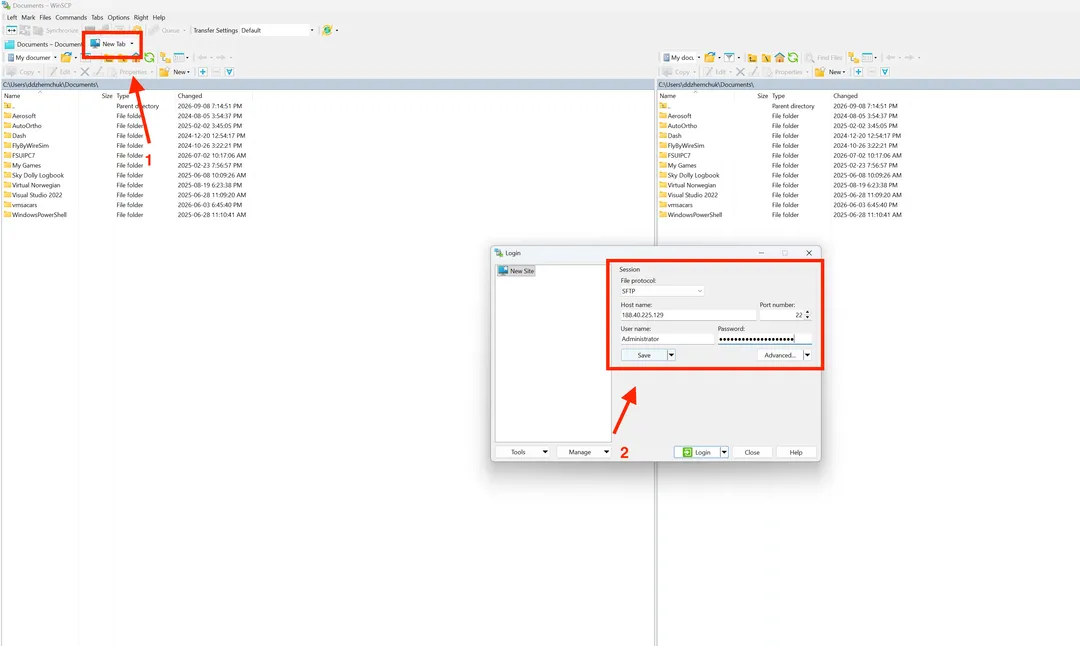
- Створіть нову сесію з такими налаштуваннями:
- File protocol: SFTP
- Host name: IP-адреса вашого сервера
- Port number: 22
- User name / Password: ваші облікові дані Windows для сервера
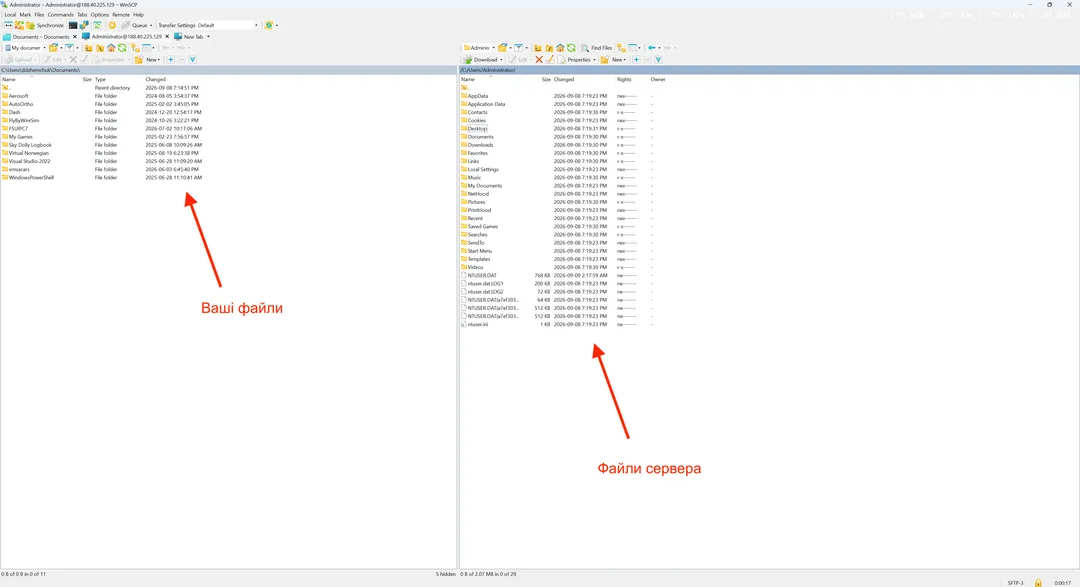
- Натисніть Login. Відкриється вікно з двома панелями: ваш комп'ютер ліворуч, сервер праворуч. Перетягуйте файли між ними.
WinSCP автоматично відновлює перервані передачі – саме тому це найкращий варіант для великих файлів.
За допомогою командного рядка
Windows 10 і 11 містять вбудований SSH-клієнт, тож передавати файли можна взагалі нічого не встановлюючи:
# Завантажити файл із сервера на свій комп'ютер
scp Administrator@YOUR_SERVER_IP:C:/Users/Administrator/Desktop/backup.zip .

# Завантажити файл зі свого комп'ютера на сервер
scp .\report.pdf Administrator@YOUR_SERVER_IP:C:/Users/Administrator/Desktop/
Замініть YOUR_SERVER_IP на IP-адресу вашого сервера.
На Mac
За допомогою Cyberduck (рекомендовано)
Cyberduck – безкоштовний застосунок і найближчий аналог WinSCP для Mac. FileZilla – ще один хороший безкоштовний варіант, якщо він вам зручніший.
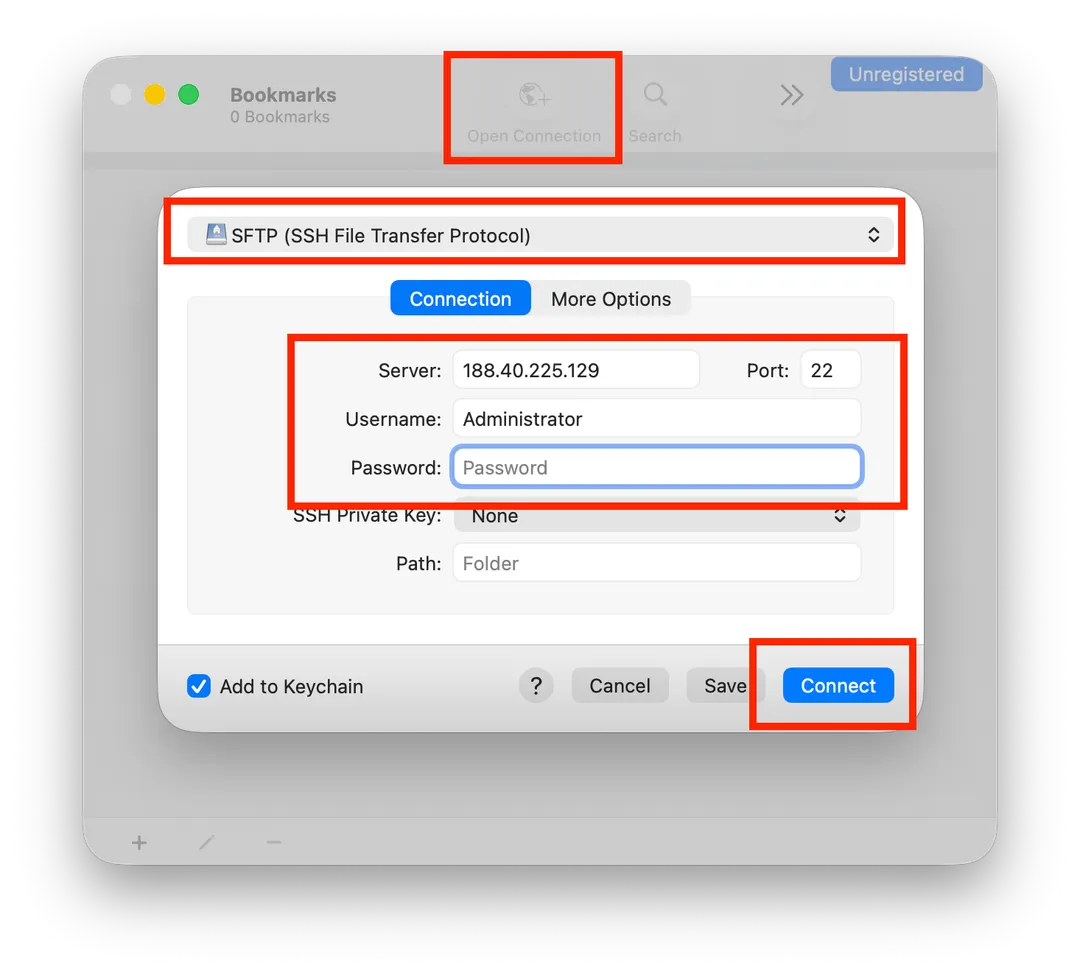
- Установіть Cyberduck і натисніть Open Connection.
- У списку виберіть SFTP (SSH File Transfer Protocol).
- Введіть IP-адресу сервера, порт 22 і свої облікові дані Windows для сервера.
- Натисніть Connect і перетягуйте файли між вікном Cyberduck і Finder.
Якщо ви хочете, щоб сервер відображався у Finder як окремий диск, це вміє Mountain Duck (платний застосунок того самого розробника).
За допомогою Terminal
У macOS scp і sftp встановлені за замовчуванням, тож передавати файли можна нічого не встановлюючи:
# Завантажити файл із сервера на свій Mac
scp Administrator@YOUR_SERVER_IP:C:/Users/Administrator/Desktop/backup.zip ~/Downloads/

# Завантажити файл зі свого Mac на сервер
scp ~/Documents/report.pdf Administrator@YOUR_SERVER_IP:C:/Users/Administrator/Desktop/
Кілька слів про шляхи
Шляхи на стороні Windows містять літеру диска і використовують прямі скісні риски, наприклад C:/Users/Administrator/Desktop/. Зворотні скісні риски тут не працюють. Якщо у шляху є пробіли, візьміть увесь віддалений шлях у лапки:
scp "Administrator@YOUR_SERVER_IP:C:/Users/Administrator/My Documents/file.zip" ~/Downloads/Який спосіб обрати?
| Перенаправлення дисків RDP | SFTP через SSH | |
|---|---|---|
| Час налаштування | Менше хвилини | Кілька хвилин, одноразово |
| Найкраще підходить для | Невеликих файлів, епізодичного використання | Великих файлів, регулярних передач |
| Швидкість | Помірна | Висока |
| Відновлення після обриву з'єднання | Ні | Так, у WinSCP або Cyberduck |
| Потрібна активна сесія Remote Desktop | Так | Ні |
Просте правило: користуйтеся перенаправленням дисків для документів, конфігураційних файлів і всього, що ви переносите одноразово. Користуйтеся SFTP для резервних копій, медіафайлів, дампів баз даних і всього, що вимірюється гігабайтами.
Виділені сервери зазвичай мають ширший канал, ніж VPS, тому різниця у швидкості між двома способами там ще помітніша. Якщо ви регулярно переносите великі резервні копії з виділеного сервера, SFTP варто налаштувати один раз і користуватися ним постійно.
Про безпеку
Щойно ви ввімкнете SSH, порт 22 стане доступним з інтернету, а автоматизовані спроби підбору пароля – постійним і неминучим явищем. Кілька простих запобіжників суттєво знижують ризик:
- Використовуйте довгий унікальний пароль для облікового запису адміністратора Windows.
- Розгляньте можливість змінити порт SSH на нестандартний: відредагуйте файл
C:\ProgramData\ssh\sshd_config, оновіть відповідне правило брандмауера й перезапустіть службу командоюRestart-Service sshd. - Найнадійніший варіант – налаштувати автентифікацію за SSH-ключем і повністю вимкнути вхід за паролем.
- Якщо ви завжди підключаєтеся з однієї й тієї самої мережі, обмежте правило брандмауера своєю IP-адресою.
Ми також не рекомендуємо відкривати доступ до спільних папок Windows (SMB, порт 445) безпосередньо в інтернет. Цей протокол давно є однією з улюблених цілей зловмисників, а обидва описані вище способи виконують те саме завдання значно безпечніше.


