Используйте стрелки для навигации по слайдам. Нажмите Пробел или Enter, чтобы приостановить автопрокрутку.
Мощные VPS/VDS серверы
Полный контроль, гибкая конфигурация и высокопроизводительная среда для ваших проектов
Тарифы VPS
Minecraft-хостинг без лагов
Играйте с друзьями на собственном сервере - высокая стабильность, полная свобода настроек.
Тарифы Minecraft
Выделенные серверы
Арендуйте полноценный сервер - максимум ресурсов, без компромиссов и ограничений.
Тарифы серверов
Надежный хостинг для сайта
Запускайте свой сайт за несколько минут - быстро, стабильно, с поддержкой 24/7
Тарифы веб-хостинга
Как передавать файлы между Windows Server (или VPS) и вашим локальным компьютером
Если вы используете Windows Server – на VPS или на выделенном сервере – есть два надёжных способа переносить файлы между сервером и вашим собственным компьютером. Первый настраивается примерно за тридцать секунд и отлично подходит для повседневных задач. Второй требует нескольких минут, но лучше справляется с большими или регулярными передачами.
Оба способа работают в Windows Server 2019, 2022 и 2025, как на VPS, так и на выделенных серверах, и независимо от того, установлена ли на вашем компьютере Windows или macOS. Каждый раздел ниже охватывает обе системы.
Способ 1: Перенаправление дисков в Remote Desktop
Remote Desktop может предоставить серверу доступ к дискам вашего компьютера, и тогда они отображаются рядом в Проводнике. Копирование сводится к перетаскиванию файлов мышью.
Настройка в Windows
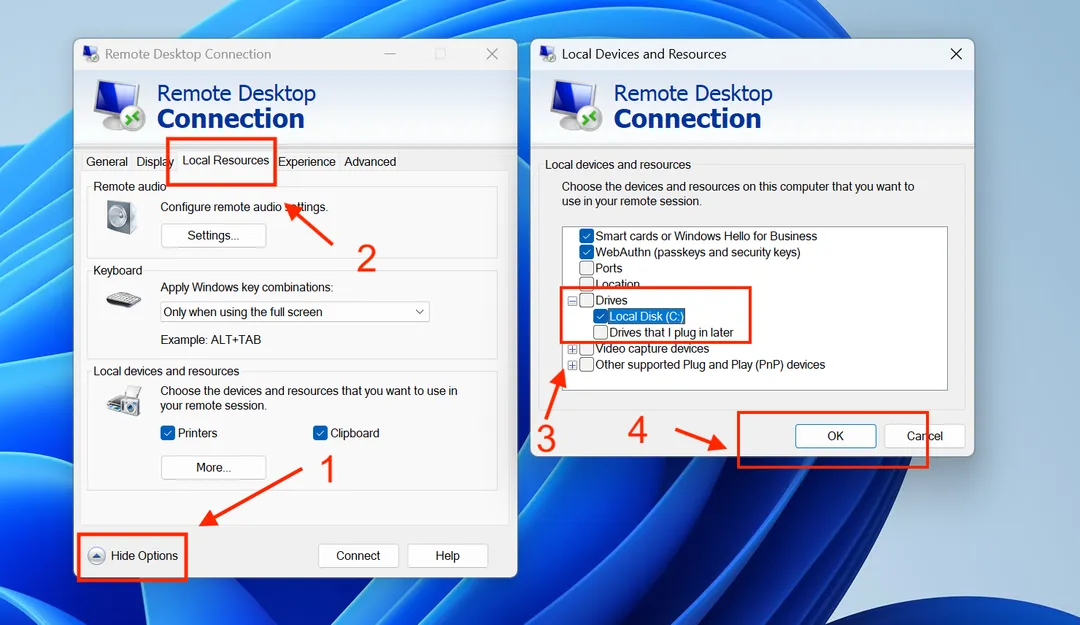
- Откройте Подключение к удалённому рабочему столу (Remote Desktop Connection) на своём компьютере: нажмите
Win + R, введитеmstscи нажмите Enter. - Нажмите Показать параметры (Show Options) в левом нижнем углу.
- Перейдите на вкладку Локальные ресурсы (Local Resources).
- В разделе Локальные устройства и ресурсы (Local devices and resources) нажмите Подробнее... (More...).
- Разверните Диски (Drives) и отметьте диск или папку, к которым сервер получит доступ. Если выбрать диск
C:, серверу будет виден весь ваш компьютер, поэтому большинство пользователей выбирает только один диск или конкретную папку. - Нажмите OK и подключитесь к серверу как обычно.
Настройка на Mac
В macOS нет встроенного клиента Remote Desktop, поэтому вам понадобится бесплатное приложение Microsoft Windows App из Mac App Store. Если у вас уже установлен Microsoft Remote Desktop – это то же самое приложение под прежним названием, и работает оно точно так же.
Клиент для Mac предоставляет доступ к отдельным папкам, а не к дискам целиком:
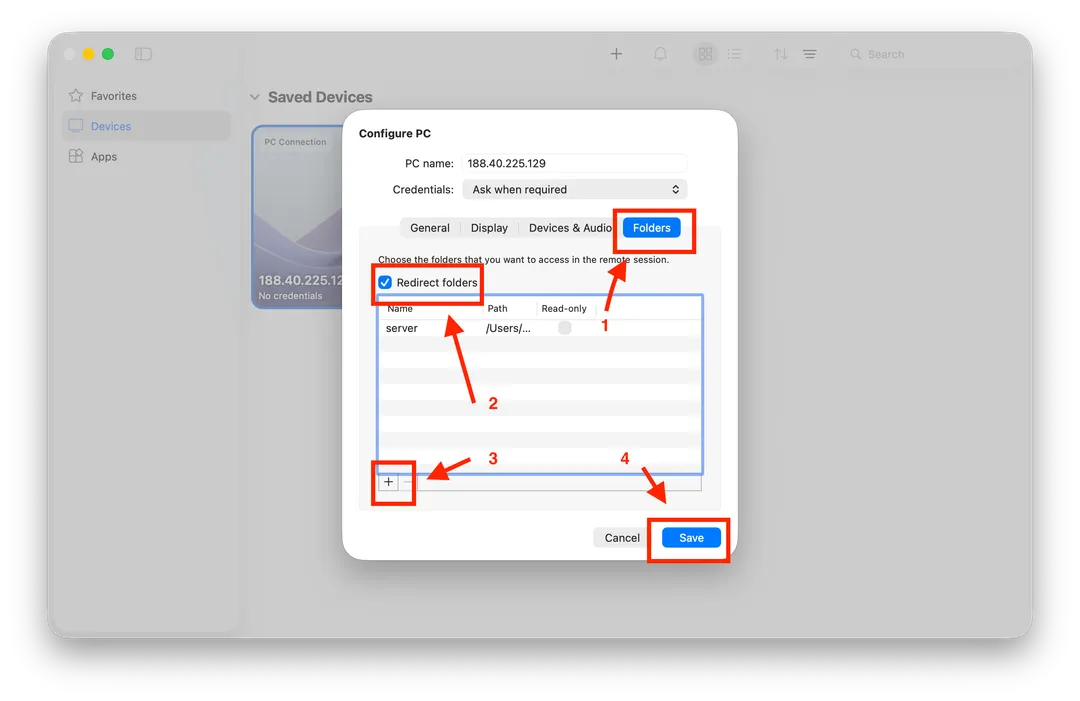
- Откройте Windows App.
- Щёлкните правой кнопкой мыши по сохранённому серверу и выберите Configure, либо нажмите + → Add PC, если сервер ещё не добавлен.
- Откройте вкладку Folders.
- Отметьте Redirect folders, нажмите + и выберите папку на своём Mac. Можно добавить несколько папок.
- Сохраните настройки и подключитесь к серверу.
Удобно создать для этого отдельную папку на рабочем столе – она будет служить точкой обмена файлами в обоих направлениях.
Как этим пользоваться
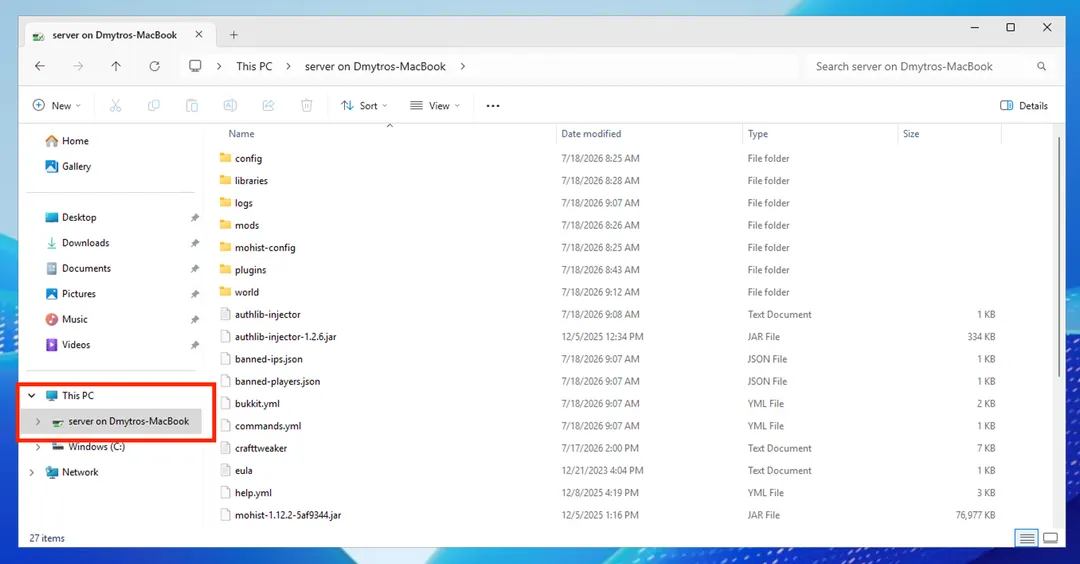
После подключения откройте на сервере Проводник (File Explorer) и перейдите в раздел Этот компьютер (This PC). Ваши диски или папки появятся в нижней части списка, в группе Перенаправленные диски и папки (Redirected drives and folders), подписанные именем вашего компьютера. Копируйте и вставляйте или перетаскивайте файлы в любом направлении.
В Windows также можно скопировать файл на одной машине сочетанием Ctrl + C и вставить его на другой сочетанием Ctrl + V. С Mac копирование файлов через буфер обмена работает менее надёжно, поэтому лучше перетаскивать файлы прямо в перенаправленную папку.
Что стоит знать
- Настройка сохраняется для этого подключения, так что выполнить её нужно только один раз.
- Передача файлов идёт внутри сессии Remote Desktop, а потому работает заметно медленнее, чем специализированные способы передачи.
Способ 2: SFTP через SSH
Windows Server содержит сервер OpenSSH в качестве встроенного дополнительного компонента. После его включения вы сможете подключаться полноценным клиентом для передачи файлов – это быстрее, поддерживает возобновление прерванных передач и не требует активной сессии Remote Desktop.
Шаг 1: Включите сервер OpenSSH
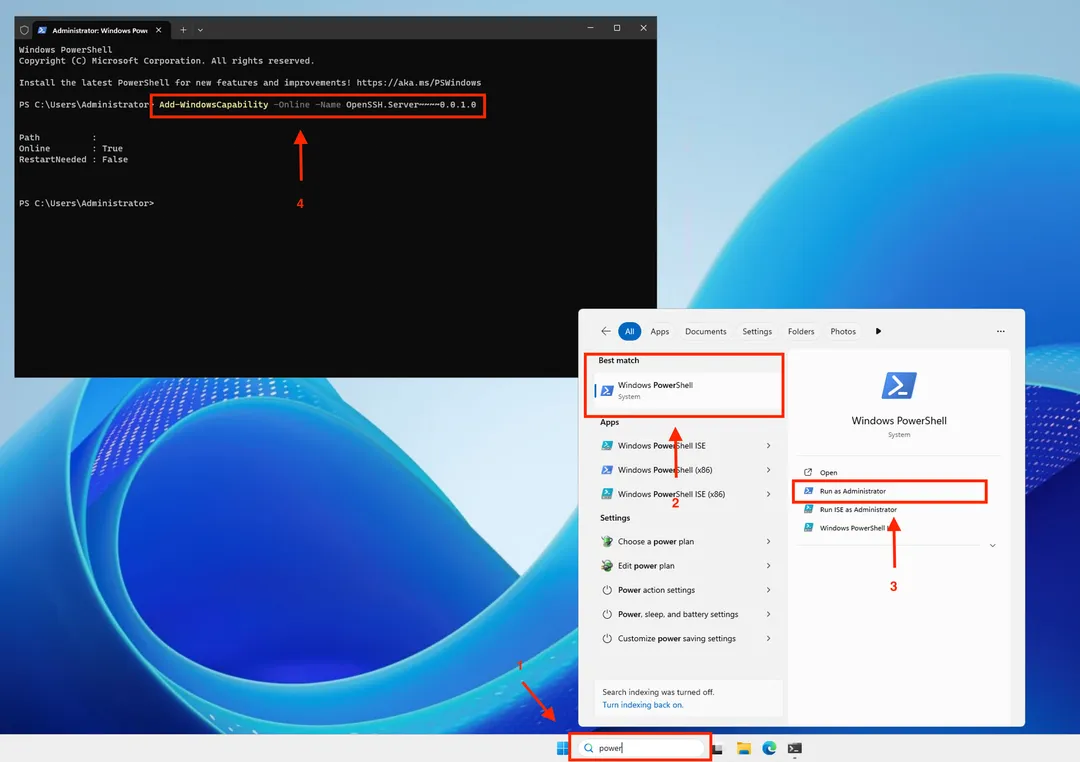
Подключитесь к серверу через Remote Desktop, откройте PowerShell от имени администратора и выполните:
Add-WindowsCapability -Online -Name OpenSSH.Server~~~~0.0.1.0Эта же команда работает в Server 2019, 2022 и 2025. В Server 2019 встроенная сборка OpenSSH немного старее; для передачи файлов этого вполне достаточно, но при необходимости самую свежую версию можно установить из официального проекта OpenSSH for Windows на GitHub.
Шаг 2: Запустите службу и включите автоматический запуск
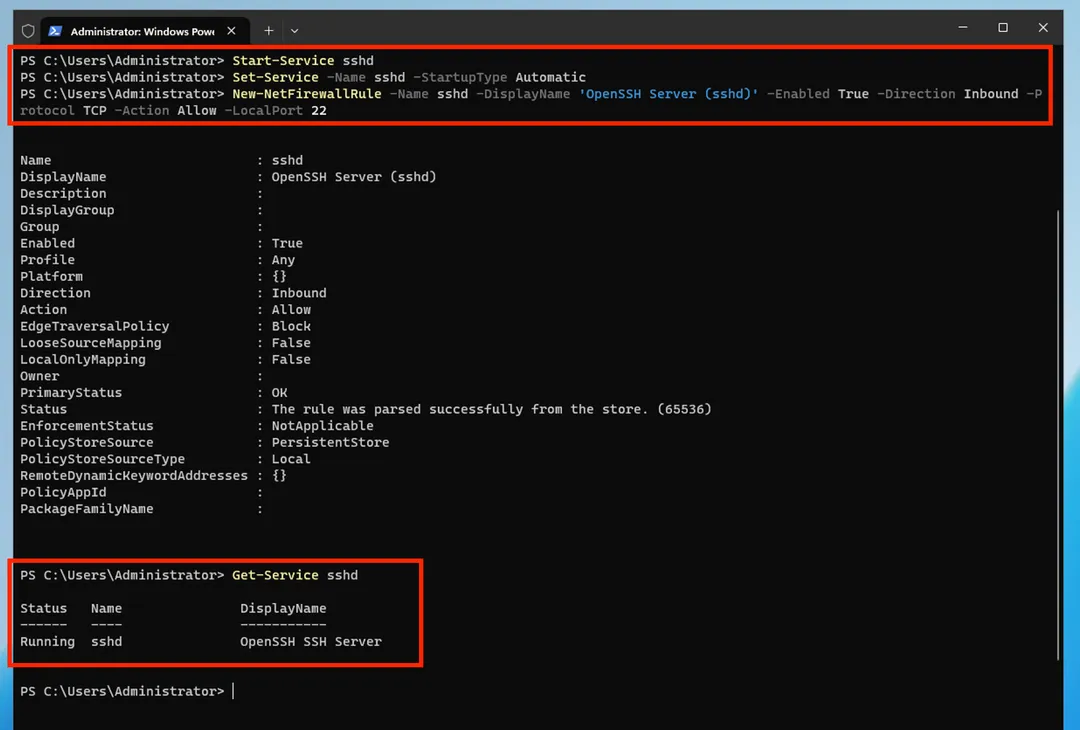
Start-Service sshd
Set-Service -Name sshd -StartupType Automatic
Тип запуска Automatic означает, что SSH запустится самостоятельно после перезагрузки сервера.
Шаг 3: Разрешите SSH в брандмауэре Windows
New-NetFirewallRule -Name sshd -DisplayName 'OpenSSH Server (sshd)' -Enabled True -Direction Inbound -Protocol TCP -Action Allow -LocalPort 22Проверить, что всё работает, можно командой:
Get-Service sshdСтатус должен быть Running.
Шаг 4: Подключитесь со своего компьютера
Настройка на стороне сервера завершена, и дальнейшие шаги не зависят от того, какой клиент вы выберете. Выберите тот, который соответствует вашему компьютеру.
В Windows
С помощью WinSCP (рекомендуется)
- Скачайте и установите WinSCP.
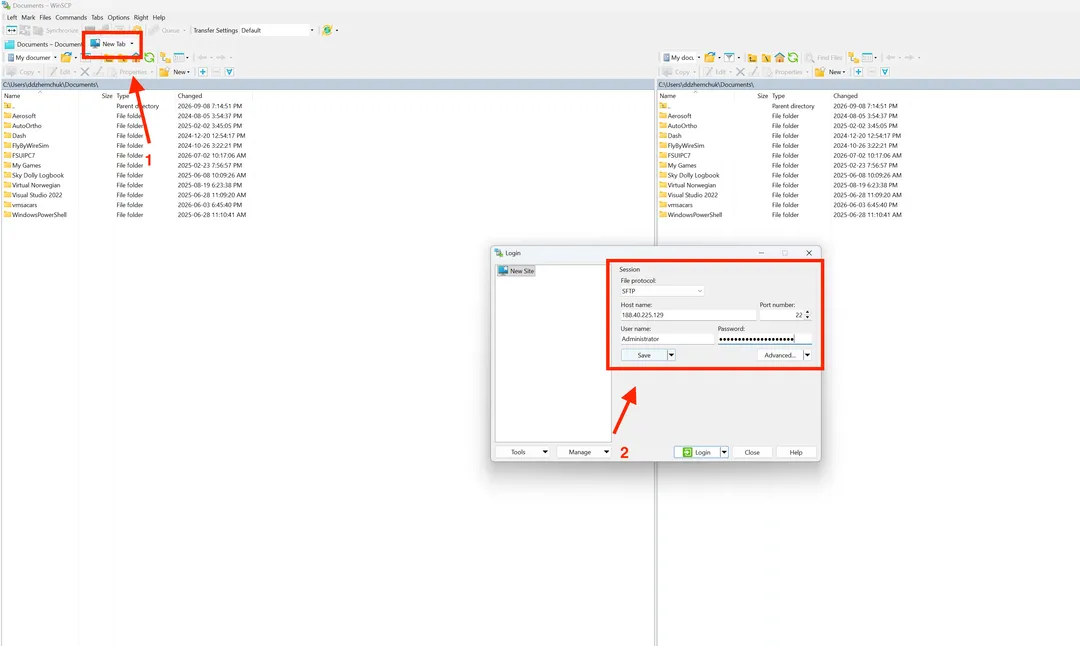
- Создайте новую сессию со следующими настройками:
- File protocol: SFTP
- Host name: IP-адрес вашего сервера
- Port number: 22
- User name / Password: ваши учётные данные Windows для сервера
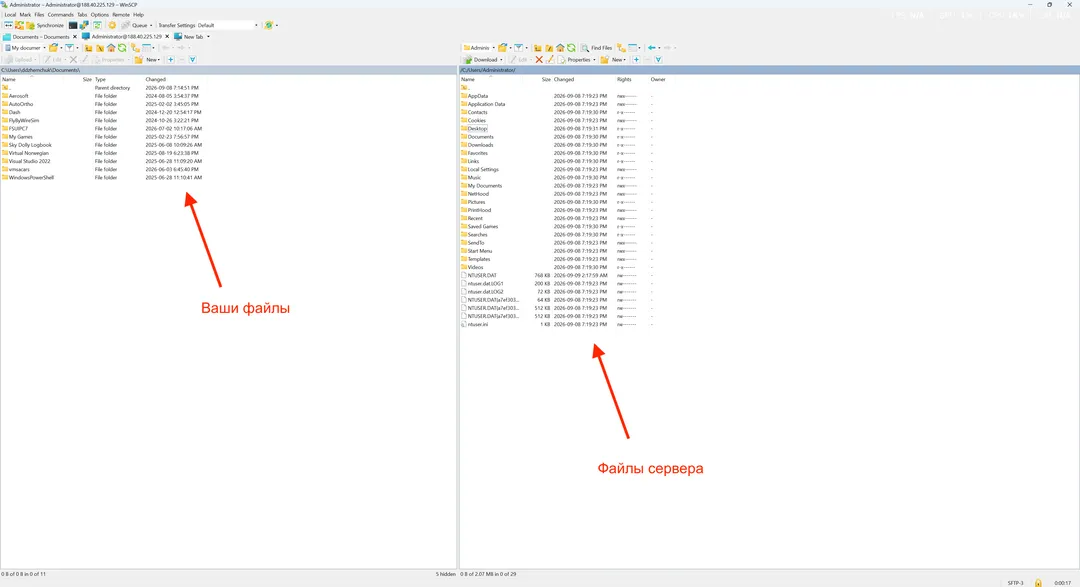
- Нажмите Login. Откроется окно с двумя панелями: ваш компьютер слева, сервер справа. Перетаскивайте файлы между ними.
WinSCP автоматически возобновляет прерванные передачи – именно поэтому это лучший вариант для больших файлов.
С помощью командной строки
Windows 10 и 11 содержат встроенный SSH-клиент, так что передавать файлы можно вообще ничего не устанавливая:
# Скачать файл с сервера на свой компьютер
scp Administrator@YOUR_SERVER_IP:C:/Users/Administrator/Desktop/backup.zip .

# Загрузить файл со своего компьютера на сервер
scp .\report.pdf Administrator@YOUR_SERVER_IP:C:/Users/Administrator/Desktop/
Замените YOUR_SERVER_IP на IP-адрес вашего сервера.
На Mac
С помощью Cyberduck (рекомендуется)
Cyberduck – бесплатное приложение и ближайший аналог WinSCP для Mac. FileZilla – ещё один хороший бесплатный вариант, если он вам удобнее.
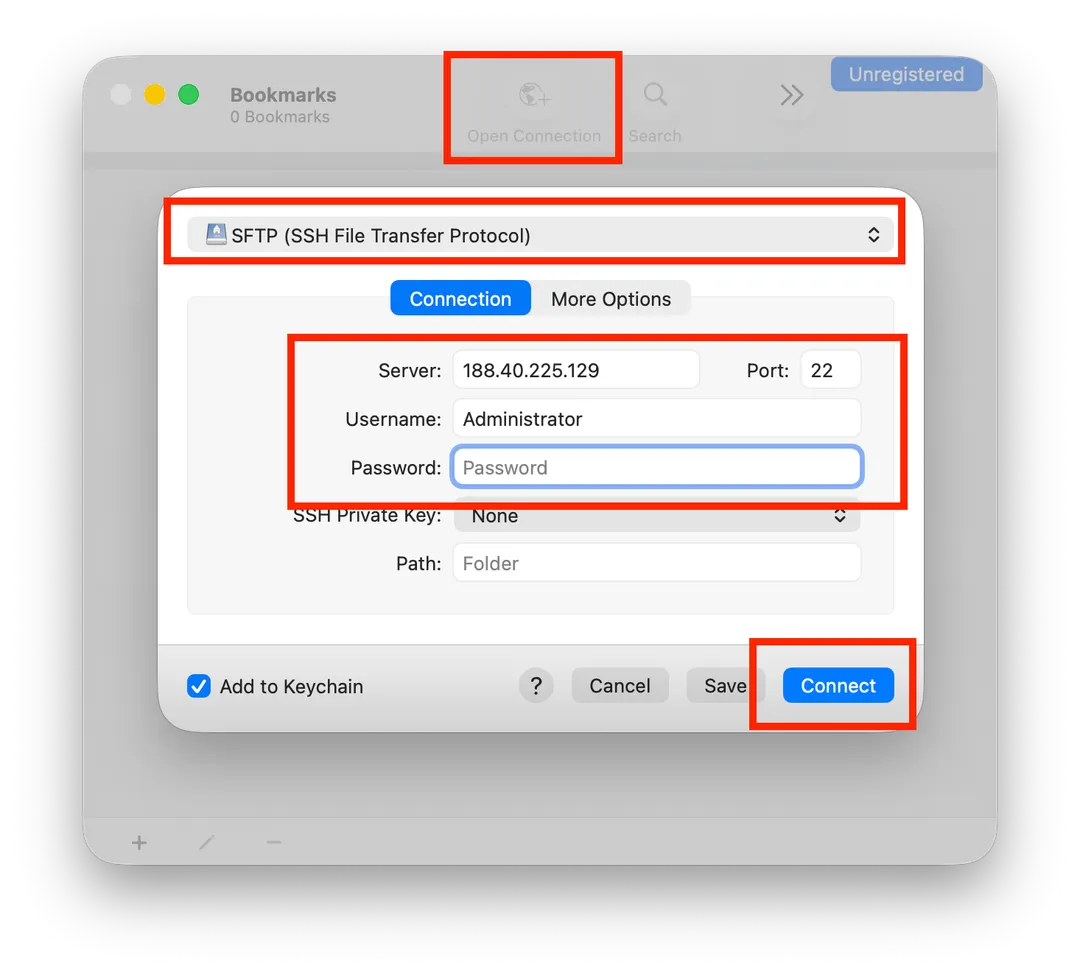
- Установите Cyberduck и нажмите Open Connection.
- В списке выберите SFTP (SSH File Transfer Protocol).
- Введите IP-адрес сервера, порт 22 и свои учётные данные Windows для сервера.
- Нажмите Connect и перетаскивайте файлы между окном Cyberduck и Finder.
Если вы хотите, чтобы сервер отображался в Finder как отдельный диск, это умеет Mountain Duck (платное приложение того же разработчика).
С помощью Terminal
В macOS scp и sftp установлены по умолчанию, так что передавать файлы можно ничего не устанавливая:
# Скачать файл с сервера на свой Mac
scp Administrator@YOUR_SERVER_IP:C:/Users/Administrator/Desktop/backup.zip ~/Downloads/

# Загрузить файл со своего Mac на сервер
scp ~/Documents/report.pdf Administrator@YOUR_SERVER_IP:C:/Users/Administrator/Desktop/
Несколько слов о путях
Пути на стороне Windows содержат букву диска и используют прямые косые черты, например C:/Users/Administrator/Desktop/. Обратные косые черты здесь не работают. Если в пути есть пробелы, возьмите весь удалённый путь в кавычки:
scp "Administrator@YOUR_SERVER_IP:C:/Users/Administrator/My Documents/file.zip" ~/Downloads/Какой способ выбрать?
| Перенаправление дисков RDP | SFTP через SSH | |
|---|---|---|
| Время настройки | Меньше минуты | Несколько минут, однократно |
| Лучше всего подходит для | Небольших файлов, эпизодического использования | Больших файлов, регулярных передач |
| Скорость | Умеренная | Высокая |
| Возобновление после обрыва соединения | Нет | Да, в WinSCP или Cyberduck |
| Нужна активная сессия Remote Desktop | Да | Нет |
Простое правило: используйте перенаправление дисков для документов, конфигурационных файлов и всего, что вы переносите однократно. Используйте SFTP для резервных копий, медиафайлов, дампов баз данных и всего, что измеряется гигабайтами.
У выделенных серверов обычно шире канал, чем у VPS, поэтому разница в скорости между двумя способами там ещё заметнее. Если вы регулярно переносите большие резервные копии с выделенного сервера, SFTP стоит настроить один раз и пользоваться им постоянно.
О безопасности
Как только вы включите SSH, порт 22 станет доступен из интернета, а автоматизированные попытки подбора пароля – постоянным и неизбежным явлением. Несколько простых мер существенно снижают риск:
- Используйте длинный уникальный пароль для учётной записи администратора Windows.
- Рассмотрите возможность сменить порт SSH на нестандартный: отредактируйте файл
C:\ProgramData\ssh\sshd_config, обновите соответствующее правило брандмауэра и перезапустите службу командойRestart-Service sshd. - Самый надёжный вариант – настроить аутентификацию по SSH-ключу и полностью отключить вход по паролю.
- Если вы всегда подключаетесь из одной и той же сети, ограничьте правило брандмауэра своим IP-адресом.
Мы также не рекомендуем открывать доступ к общим папкам Windows (SMB, порт 445) напрямую в интернет. Этот протокол давно является одной из излюбленных целей злоумышленников, а оба описанных выше способа выполняют ту же задачу значительно безопаснее.


